Régler le temps d'écran sur l'iPhone et l'Android de son enfant, pas à pas
Pour régler le temps d'écran sur l'iPhone de votre enfant, ouvrez Réglages sur votre propre iPhone, touchez Famille, puis son nom, puis Temps d'écran, et suivez les instructions (le partage familial doit être configuré). Sur Android, ouvrez l'application Family Link, choisissez votre enfant, puis Temps d'écran : « Limites de temps » fixe la durée par jour, « Programmations » coupe le téléphone le soir et pendant l'école.
Ces menus sont faciles. Le plus utile reste de les régler avec lui, assis côte à côte, plutôt que dans son dos.
Que faut-il préparer avant de commencer ?
Sur iPhone, Apple demande trois choses : le partage familial activé, un compte Apple personnel pour chaque membre de la famille, et un compte enfant pour votre fils ou votre fille. Mettez aussi tous les appareils de la famille à jour, pour que vos réglages se synchronisent. Apple recommande de tout gérer depuis l'appareil du parent, et de créer le code Temps d'écran sur votre téléphone, pas sur le sien (Assistance Apple, page « Gérer l'iPhone ou l'iPad de votre enfant avec Temps d'écran »).
Sur Android, il faut un compte Google géré avec Family Link, et un appareil sous Android 7 ou plus récent. Les limites ne s'appliquent pas aux applications système du téléphone.
Choisissez aussi le moment. Un dimanche après-midi tranquille marche mieux que le soir d'une dispute au sujet du téléphone.
Comment régler le temps d'écran sur l'iPhone de son enfant ?
Avec iOS 27, Apple a introduit un nouveau contrôle parental, et les appareils qui ne peuvent pas être mis à jour gardent l'ancienne version. Les menus changent selon la version installée sur les appareils de la famille : regardez la vôtre dans Réglages avant de commencer.
Avec iOS 27 (nouveau contrôle parental)
Tout part de votre iPhone : Réglages, Famille, puis le nom de votre enfant.
| Ce que vous voulez | Où toucher | |---|---| | Mettre en place le contrôle parental | Temps d'écran, puis suivez les instructions à l'écran | | Fixer une durée par type d'appli (Divertissement, Jeux, Réseaux sociaux) | « Temps accordés », puis le bouton Ajouter, puis réglez chaque catégorie avec le curseur | | Choisir les applis disponibles selon le moment de la journée | « Programme de temps d'écran », activez Programme, puis « Ajouter un programme » et choisissez les jours | | Ajouter un créneau (activité du mercredi, par exemple) | Dans le programme : « Ajouter une plage horaire » |
Le programme propose déjà des plages « Avant l'école », École et « Après l'école ». Apple précise que les durées de départ des temps accordés tiennent compte de l'âge de l'enfant, et que vous pouvez les ajuster (guide Apple sur les programmes et temps accordés). Pensez aussi aux contacts et applis « toujours autorisés », pour qu'il puisse vous joindre quelles que soient les limites.
Avec iOS 26 ou une version plus ancienne
Ici, on passe par Réglages, Temps d'écran, puis le nom de votre enfant sous Famille.
- Le soir et la nuit : touchez « Temps d'arrêt », puis Programmé. Choisissez « Tous les jours » ou « Personnaliser les jours », puis l'heure de début et de fin.
- Pour que la limite tienne vraiment : dans « Temps d'arrêt », activez « Bloquer l'appareil ». Sans cela, Apple indique que les limites peuvent être ignorées une fois atteintes. Cette option demande un code Temps d'écran.
- Une durée par appli ou par catégorie : touchez « Limites d'app », puis « Ajouter une limite », choisissez une catégorie (les jeux, par exemple), touchez Suivant et réglez la durée.
- Ce qui reste ouvert : dans « Toujours autorisées », vérifiez que Messages y figure. Sinon, prévient Apple, votre enfant risque de ne pas pouvoir envoyer ou recevoir de messages pendant le temps d'arrêt.
Essayer la leçon 1 offerte avec mon enfant →
Comment régler le temps d'écran sur Android avec Family Link ?
Tout se fait dans l'application Family Link, sur votre téléphone. En haut à gauche, sélectionnez votre enfant, puis en bas à gauche, touchez Temps d'écran.
| Ce que vous voulez | Où toucher dans Family Link | |---|---| | Une durée maximale par jour | « Limites de temps », activez « Limite quotidienne », puis « Programmation de la semaine », choisissez un jour et la durée. « Appliquer à tous les jours de la semaine » puis OK | | Une durée pour une appli précise | « Limites de temps », puis « Limites pour les applications », choisissez l'appli, puis « Définir une limite » | | Couper le téléphone le soir | « Programmations », activez « Temps de déconnexion » | | Couper pendant les cours | « Programmations », activez « Heures d'école » | | Lui accorder un peu plus aujourd'hui | Sous le nom de son appareil, « Bonus de temps » |
Quand l'appareil est verrouillé, votre enfant peut toujours répondre aux appels et appuyer sur Urgence pour téléphoner, s'il a un forfait. Pour qu'il puisse écrire pendant le temps de déconnexion, son application de messages doit être réglée sur « Durée illimitée » (Aide Google Family Link).
Sur son propre téléphone (Android 8.1 ou plus récent), le menu Paramètres, puis « Bien-être numérique et contrôle parental », lui montre les réglages en cours. Pour les modifier, il faut votre connexion ou votre code d'accès parental.
Quels réglages coupent les « hameçons » des applis ?
Une limite de temps agit sur la durée. Elle ne change rien à ce qui attire votre enfant vers l'écran toutes les dix minutes. Les notifications et la lecture automatique sont faites pour le faire revenir, et ce sont ces « hameçons » qu'on peut couper (comment les applis retiennent les enfants).
Ces réglages-là se font sur son téléphone, avec lui :
- Notifications sur iPhone : Réglages, Notifications, touchez l'appli, puis désactivez « Autoriser les notifications ».
- Notifications sur Android : Paramètres, Notifications, « Notifications des applis », touchez l'appli et désactivez ses notifications. Les noms varient un peu selon les marques de téléphone.
- Lecture automatique sur YouTube : touchez la photo de profil, puis Paramètres, puis « Lecture automatique ». Google précise qu'elle est désactivée par défaut pour les 13 à 17 ans, mais qu'ils peuvent la réactiver (Aide YouTube).
- Le soir sur Android : Paramètres, « Bien-être numérique », « Mode Coucher », puis « Routine Heure du coucher ».
Faites le tri ensemble. Demandez-lui quelle notification l'interrompt le plus pendant les devoirs, et laissez-le décider de celles qu'il garde. Un message de sa grand-mère n'a pas le même poids qu'une alerte de jeu.
Pourquoi régler le téléphone avec son enfant plutôt que dans son dos ?
En séance, les parents me disent souvent la même chose : le contrôle parental marche quelques semaines, puis l'enfant trouve la faille, ou passe son temps à négocier des minutes. Mon avis est simple. Un réglage imposé en cachette devient un adversaire. Un réglage qu'il a choisi devient le sien.
Quand votre enfant comprend pourquoi une notification le rappelle sans cesse, couper cette notification n'est plus une punition : c'est sa décision. Il respecte mieux une limite qu'il a aidé à fixer, et il vous en parle plus facilement le jour où elle ne tient pas.
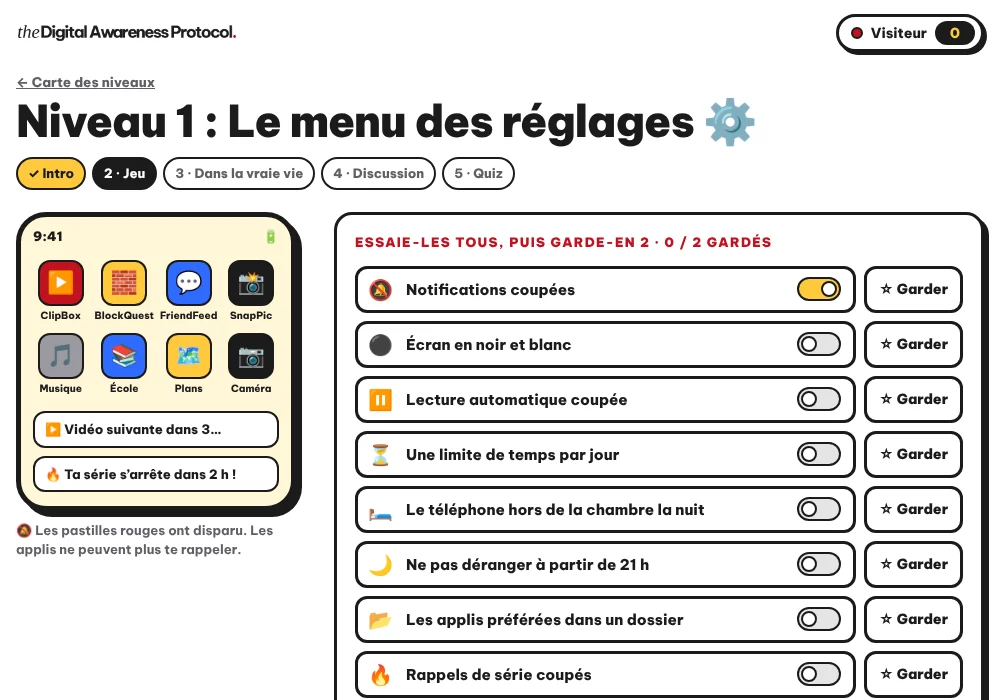
C'est exactement ce que fait l'atelier 6 de My Digital Awareness, « Le menu des réglages ». Sur un faux téléphone, votre enfant essaie les réglages qui coupent les hameçons, et choisit ce qu'il veut changer. Vous pouvez essayer un jeu avant de créer son espace.
Pour la suite, gardez un rendez-vous court, par exemple chaque dimanche en voiture ou après le dîner : on regarde ensemble le temps passé, sans juger, et on ajuste. Si vous préparez un premier téléphone, voici ce qu'il faut lui expliquer avant de le lui offrir.
Questions fréquentes
Mon enfant peut-il contourner les limites de Temps d'écran ?
Avec iOS 26 et avant, les limites peuvent être ignorées par défaut une fois atteintes : activez « Bloquer l'appareil » et créez un code Temps d'écran sur votre propre appareil. À mon avis, le plus solide reste une règle qu'il a acceptée : il a moins de raisons de chercher la faille.
Pourra-t-il m'appeler quand son téléphone est verrouillé ?
Sur Android avec Family Link, il peut répondre aux appels et appuyer sur Urgence. Sur iPhone, ajoutez vos contacts et Messages dans « Toujours autorisées » pour qu'il puisse vous joindre pendant les temps d'arrêt.
Combien de temps d'écran par jour fixer ?
Apple propose des durées de départ selon l'âge dans les temps accordés d'iOS 27, que vous pouvez modifier. Partez de là, demandez-lui ce qu'il propose, et revoyez le chiffre ensemble au bout de quelques semaines.
Bien-être numérique ou Family Link, lequel utiliser ?
Bien-être numérique sert à chacun pour gérer son propre téléphone, avec des minuteurs d'application et le mode Coucher. Family Link permet au parent de fixer et de verrouiller les limites du compte de son enfant.
Qu'il choisisse lui-même ses réglages : plus de 20 jeux pour comprendre comment les applis captent son attention.Essayer la leçon 1 offerte avec mon enfant →

Kawthar Bouachrine est thérapeute familiale et praticienne PNL depuis 2014, praticienne certifiée DISC et Forces Motrices (Erudia · Assessments24x7), créatrice de My Digital Awareness, un programme de The Parenting Protocol™, et fondatrice de Koding Kids, école de code en ligne pour enfants.